
ご案内:このページ「CrystalCPUIDでCPUクロック・電圧を動的に変化させる」は、ウェブサイト「 mtblue.org 」の中のページの一つです。サイト内のページを少しでも効率よく参照していただけるよう、次の機能を提供しています。ご利用ください。
また、トップページからこのページまでのアクセスの経路を示す情報を提供しています。この情報は、ページの先頭付近と終端付近で合計二度提供されていますので、この情報が二度目に出現した箇所を、ページの終端と捉えていただくことができます。一度目の出現はこのご案内の直後です。すなわち、次のような形式で提供しています。以上で、ご案内を終わります。
HOME > PC関連 > ちょっとしたTips > CrystalCPUIDでCPUクロック・電圧を動的に変化させる

本稿では、Crystal Dew World で公開・配布されているフリーソフト「CrystalCPUID」において、お使いのコンピュータの CPU 電圧・周波数を、負荷状況に応じて動的に変化させるための設定方法を解説します。
なお、本稿の執筆は2005年11月23日です。これ以降に発表・販売される CPU に関しては、本稿は何ら効力を持ちません。ご注意ください。2011-05-23追記:最近はintel/AMD両プラットフォームについて、動的電圧・周波数制御は標準となっており、特別な事情がない限り、規定の方法(SpeedStep/Cool'n'Quiet)で制御されることを推奨します。また、AMD K10プロセッサであれば、よりきめ細かな制御が可能な「K10stat」も検討されることを提案します。
CristalCPUID とは、CPUID ユーティリティです。主に CPU に関する情報を取得・表示します。また、特定の環境においては、CPU への供給電圧や動作周波数を任意の値に変更することが可能です。この機能自体は、既に CPU ベンダによって実装されているのですが、それらはあまり現実的な動作をせず、またユーザーによるカスタマイズの幅も広くありません。このソフトウェアを利用することにより、かなり自由に CPU の挙動を制御することができます。これは、昨今問題になっている省電力化に、たいへん大きな意味をもちます。「CPU がフル稼働しているときは最大の電圧・周波数で、それほど働いていないときにはそれなりの電圧と周波数で、アイドル時には最低限の電圧と周波数で動作させる」といったことができる、精神衛生上とても素晴らしい機能を持ったソフトウェアです。作者氏への敬意も込めて、ここに紹介したいと思います。
このソフトウェアにはさまざまな機能がありますが、ここでは、「状況に応じて CPU の電圧と周波数を制御する」方法を解説します。これには、二通りの方法があります。
このソフトウェアの機能を利用しても、すべての CPU の電圧・動作周波数を操作できるわけではありません。お使いの CPU が CrystalCPUID による設定を受け付けることができるかどうか、確認してみましょう。CrystalCPUID を起動すると、次のような画面が表示されます。これが CrystalCPUID のメイン画面です。
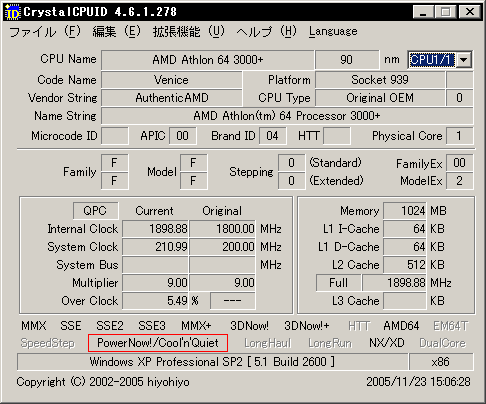
ここで、画面下部にある「PowerNow!/Coon'n'Quiet」という項目が、グレーアウトせずに有効表示になっていれば、お使いの CPU は CrystalCPUID によって電圧・動作周波数を設定できる可能性が高いです。では実際に、その手順をみていきましょう。
電圧・周波数の動的な変化は必要なく、常に固定した電圧・動作周波数で運用したい場合、機能 AMD K6/K7/K8 Multiplier を利用することによって簡単に実現可能です。ただし、お使いの CPU が、AMD 社製 K6・K7・K8 系のプロセッサである必要があります(「Athlon」の名が付いていれば大丈夫だと考えて良いでしょう)。
CrystalCPUID のメイン画面の「拡張機能(英語表記では「Function」)」から「AMD K6/K7/K8 Multiplier」を選択し、クリックします。すると、次のような画面が表示されます。
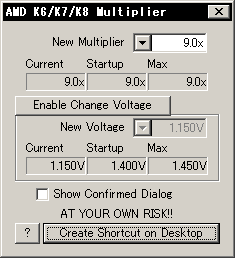
ここで、動作させたい倍率を選択します。最初に示したメイン画面の左下あたりの領域に、その CPU 本来のシステムクロック周波数と倍率が表示されています。この例の場合は、Original の System Clock (200MHz、FSB と呼んだ方が通りが良いかも知れません)がクロック周波数、Original の Multiplier (9.00)が倍率です。CPU は、システムクロックを倍化して、「動作周波数」(Internal Clock)とします。したがって、オリジナルの倍率(ここでは9倍)を超えない値を設定してください。オリジナルの倍率は、メーカーが想定する最大倍率であり、これよりも高い値で CPU を動作させると、様々な悪影響が出るでしょう。ただし通常は、オリジナルクロック倍率よりも高い倍率を選択しても無視されます。省電力を目的とする場合は、7.0倍、5.0倍などを選択すればよいでしょう。なお、「システムクロック*倍率=動作周波数」になるのですが、動作周波数は HyperTransport を下回る値であってはなりません。例えばシステムクロックが 200MHz で HyperTransport が 1000MHz の場合、倍率を4.0倍などにすると、200MHz*4=800MHz となり、HyperTransport の値を割り込んでしまうため、CPU はフリーズします。ですからこの例では、最低倍率は5.0倍ということになります。
また、動作周波数だけでなく、電圧を下げることも、省電力化には大きな効果があります。「Enable Change Voltage」ボタンをクリックすると、電圧の変更が可能になります。ここでも、Max の値(この例では1.450V)を超えないようにしてください。CPU が燃えます。ただしこれについても通常、Max の値より高い電圧を設定しても無視されます。
安定して動作する組み合わせが見つかったら、「Create Shortcut on Desktop」ボタンをクリックすることにより、デスクトップにショートカットアイコンを作成できます。次回からは、このショートカットを実行することで、ここで選択した倍率・電圧が適用されます。常時その設定を利用する場合、ショートカットを Windows の「スタートアップ」フォルダに入れておくと便利です。
CPU にかかる負荷に応じて、動的に電圧・動作周波数を変化させたい場合の手順を説明します。これは、「メールやインターネットの利用では低電圧・低動作周波数」「動画の再生などではそこそこの電圧・動作周波数」「動画のエンコードやゲームでは最高の電圧・動作周波数」で動作させる、といったことができるものです。とても合理的でスマートな運用方法といえるので、可能であればこちらの方法を推奨します。
CrystalCPUID のメイン画面の「ファイル(英語表記では「File」)」から「Multiplier Management の設定(英語表記では「Multiplier Management Setting)」を選択し、クリックします。すると、次のような画面が表示されます。
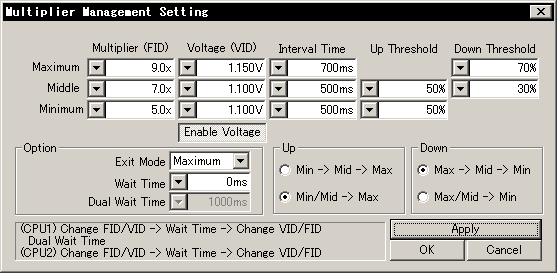
ここで、最大動作条件・中間動作条件・最低動作条件を設定します。倍率と電圧については前述の通りです。より負荷の高い状況では倍率・電圧とも高く、より負荷の低い状況では倍率・電圧ともに低く設定します。ただし、それぞれの許容範囲に注意して設定してください。高すぎる設定はもちろんですが、低すぎる設定も動作不安定・フリーズの原因になり得ます。
重要なのは「Up Threshold」「Down Threshold」の値です。それぞれ、CPU 使用率が設定した値になると、CPU は「Maximum」「Middle」「Minimum」の条件で動作します。この例では、CPU は次のような挙動をみせます。
お使いの環境に合う条件を設定したら、「Apply」ボタンを押し、設定を適用します。メイン画面の「拡張機能」から「Multiplier Managemant」を選択することにより、設定が反映され、CPU はそのように動作するようになります。また、CrystalCPUID へのショートカットを作成し、/CQ オプション、/HIDE オプション、および /RESIオプションを追加した状態でスタートアップに登録することにより、Windows 起動時からこの設定を有効にすることができます。/CQ は「CrystalCPUID 起動と同時に Multiplier Managemant を有効にする」を、/HIDE は「起動時に CrystalCPUID のメイン画面を表示しない」を、/RESI は「タスクトレイアイコンからのみ終了可能な状態にする」を、それぞれ意味します。
HOME > PC関連 > ちょっとしたTips > CrystalCPUIDでCPUクロック・電圧を動的に変化させる